كيف أرفع صور العقار؟
4 دقائقآخر تحديث: 2026-03-23
قبل أن تبدأ
- يجب أن يكون لديك حساب مفعّل مع نفاذ وطني
- حضّر صور العقار بجودة عالية (يُفضل أفقية)
- تأكد أن كل صورة أقل من 10 ميجابايت
- الصيغ المدعومة: JPG, PNG, WebP
- يمكنك رفع حتى 10 صور لكل إعلان
الخطوات
- 1اضغط على زر "الخدمات" — من القائمة العلوية في الموقع

زر الخدمات - 2اختر "إضافة إعلان" — ستظهر لك قائمة منسدلة
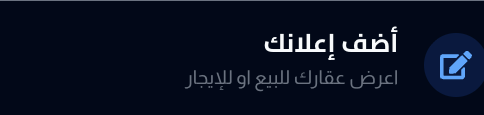
زر إضافة إعلان - 3أدخل رقم الترخيص الإعلاني — سيتم مطابقة الترخيص من هيئة العقار مع هويتك الوطنية ورخصة فال. بعد التحقق بنجاح، ستنتقل تلقائياً إلى مرحلة إضافة الصور.
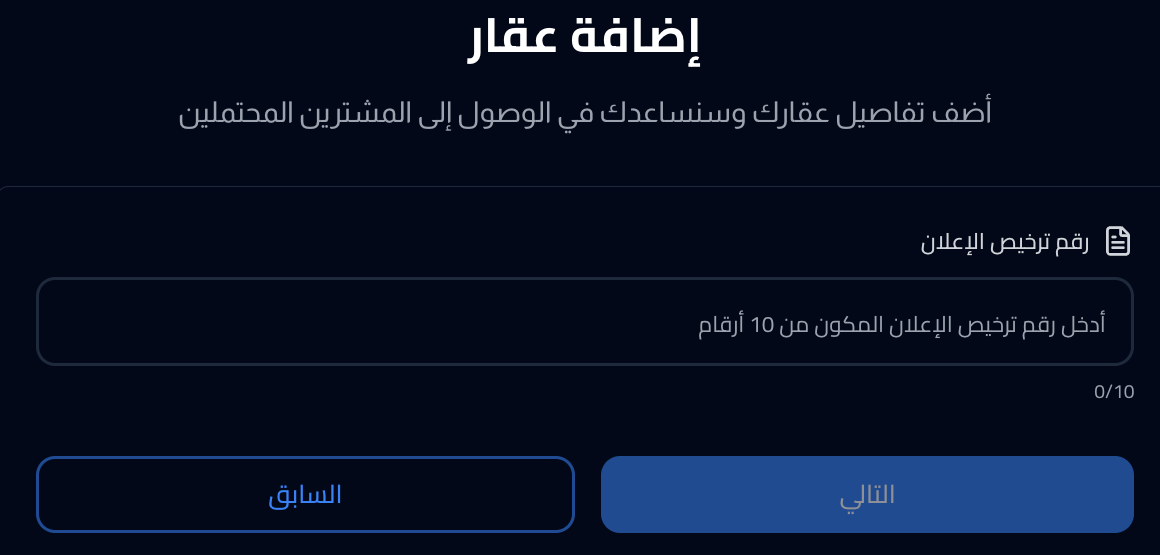
صفحة إدخال رقم الترخيص - 4أضف صور العقار — من صفحة "صور العقار" ستجد ثلاثة خيارات: إضافة صور، إضافة فيديو (اختياري)، إضافة جولة افتراضية (اختياري).

اضغط على "إضافة صور" واختر الصور من جهازك.
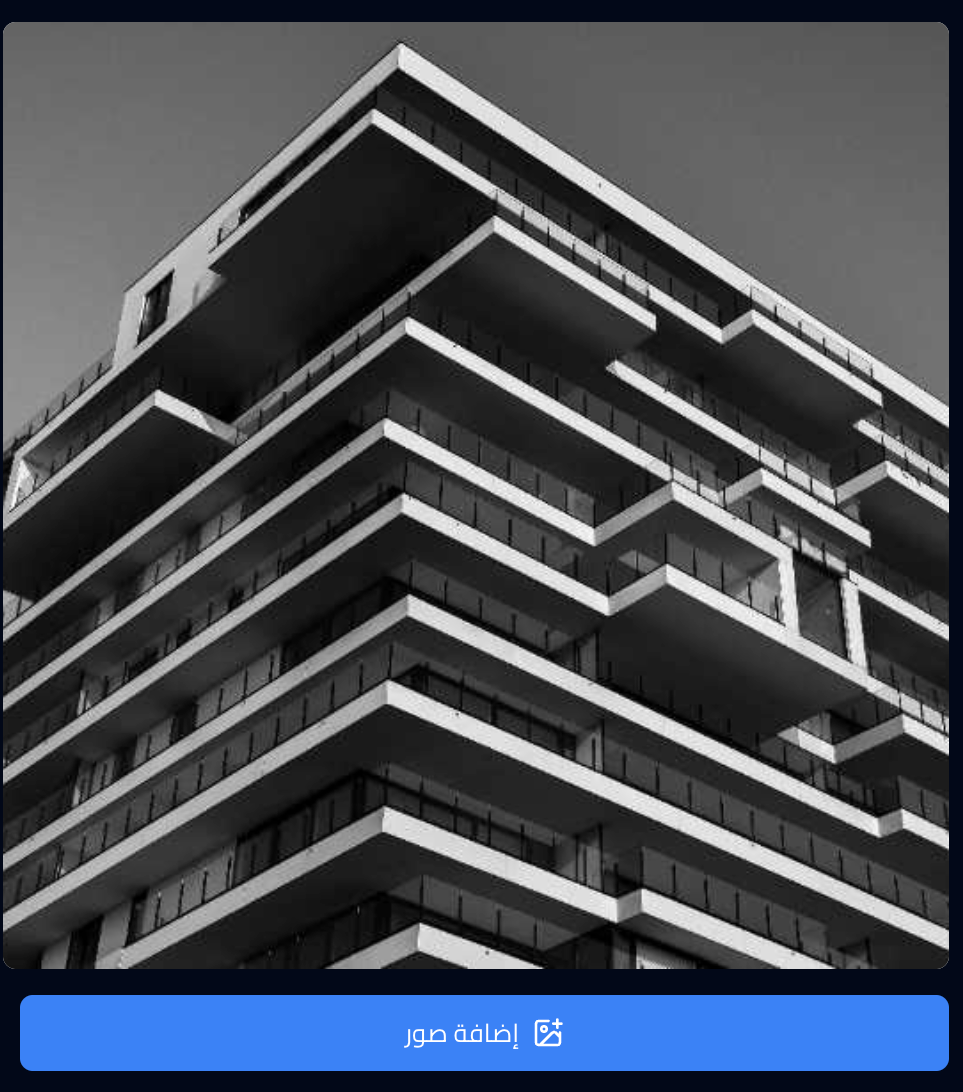
- 1تعديل أو حذف الصور — عند وضع الفأرة (أو الضغط على الجوال) على أي صورة، ستظهر أيقونتان: الحذف (سلة المهملات الحمراء) والتعديل (القلم).

أيقونات الحذف والتعديل - 2استخدم برنامج تعديل الصور المدمج — عند الضغط على أيقونة التعديل، يفتح برنامج تعديل صور احترافي داخل المنصة يوفر الأدوات التالية:
- Crop (قص): قص الصورة بالحجم المطلوب
- Finetune (ضبط دقيق): تعديل السطوع والتباين والتشبع
- Filter (فلاتر): إضافة فلاتر جاهزة على الصورة
- Annotate (تعليقات): إضافة أسهم، خطوط، مستطيلات، دوائر، ونصوص على الصورة
- Decorate (تزيين): إضافة ملصقات وعناصر تزيينية
- Redact (إخفاء): إخفاء أجزاء من الصورة (مثل أرقام أو معلومات حساسة)
- Resize (تغيير الحجم): تغيير أبعاد الصورة
- Sticker (ملصقات): إضافة ملصقات متنوعة
- Frame (إطار): إضافة إطارات للصورة
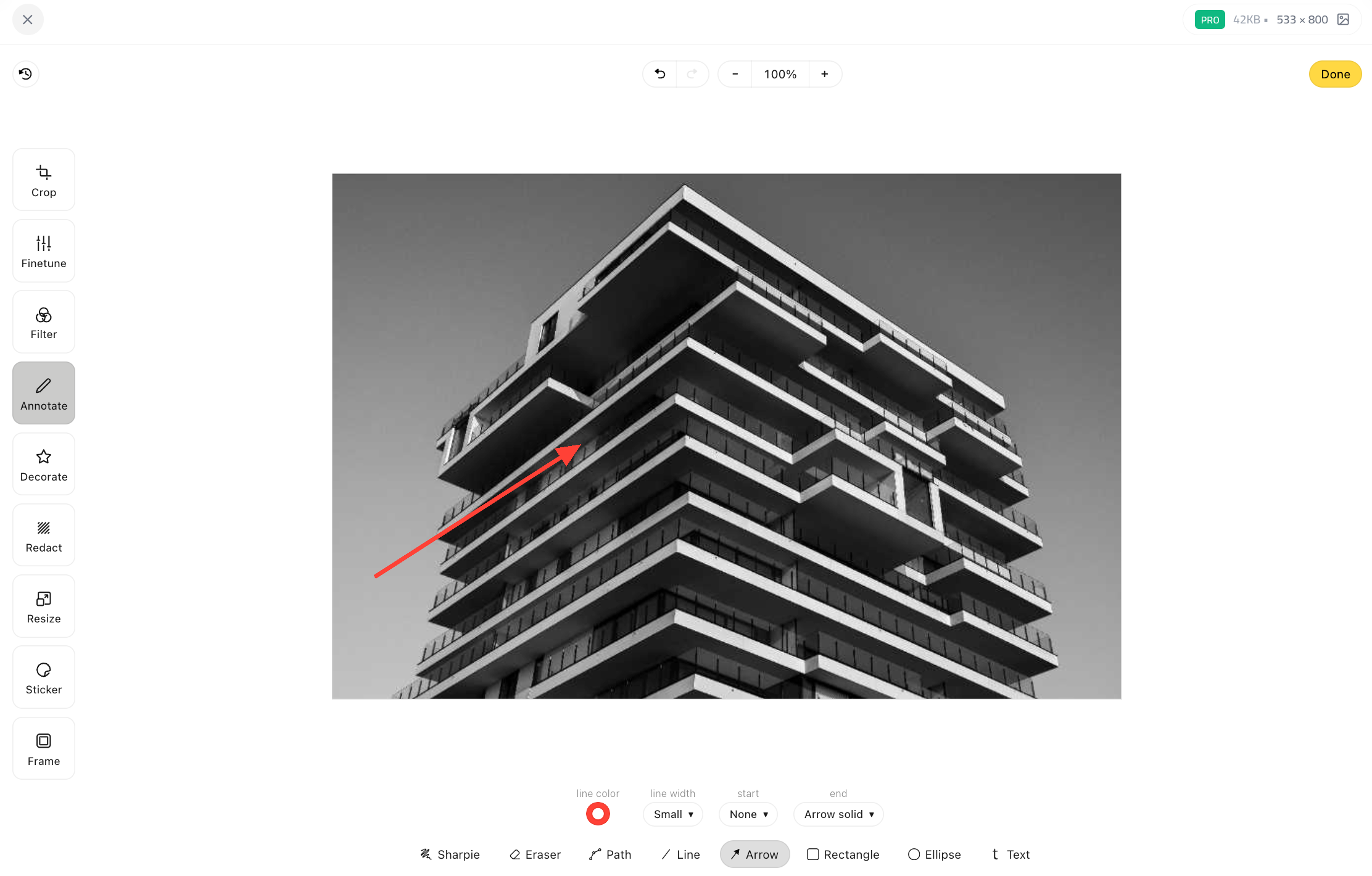
بعد الانتهاء من التعديل، اضغط "Done" (تم) لحفظ التعديلات.
ملاحظات مهمة
- يمكنك رفع حتى 10 صور لكل إعلان.
- الصور الأفقية بنسبة 16:9 تظهر بأفضل شكل.
- تجنب الصور المظلمة أو المشوشة أو التي تحتوي على علامات مائية.
- صوّر جميع الغرف، الواجهة، المدخل، والمرافق القريبة.
- الصورة الأولى ستكون صورة الغلاف — اختر أفضل صورة وضعها أولاً.
المشاكل الشائعة
- الصورة لا ترتفع: تأكد من الحجم (أقل من 10MB) والصيغة (JPG, PNG, WebP).
- الصور تظهر بجودة منخفضة: ارفع الصورة الأصلية بدون ضغط أو تصغير.
- أريد تغيير ترتيب الصور: اسحب الصور لترتيبها — الصورة الأولى ستكون صورة الغلاف.